








Доска объявлений
--04.10.2026--
Новая запись в Дневнике
Управление бюджетом
Шаблон таблицы был обновлён последний раз в августе 2026.
↟𖠰⸙↟𖠰⸙↟𖠰⸙
«Деньги? А мы любим деньги» (с)
Личный бюджет — дело непростое. Я уж не говорю о семейном. Ещё в университетские годы я понял, что хочу знать, куда уходят мои (на тот момент, на самом деле, родительские) деньги, и каковы запасы моих накоплений. Не могу сказать, что это желание было вызвано необходимостью планировать бюджет или что-то такое. Нет. Скорее, просто повод сделать ещё одну табличку. Приятным бонусом была возможность лучше узнать себя, посмотрев на расходы и доходы, возможность знать, что я в теории могу себе позволить, каков уровень моей финансовой грамотности.
Формат таблицы для управления бюджетом несколько раз перерабатывался. Начиналось всё с записи всех трат с учётом отдельных позиций товаров и услуг. Записывать стоимость каждой позиции из продуктового оказалось тяжело, а главное не нужно. Лично (!) мне (!) толку нет от сведений о том, что из пяти тысяч, потраченных на еду, две были спущены на чипсы. Условно. Если траты в категории выходят за рамки привычного, вот тогда начинается анализ ситуации, делаются выводы.
Так я пришёл к отслеживанию трат по категориям без лишней детализации. Набор категорий расширялся несколько раз. Где-то не хватало уточнения, и из-за этого траты по интуитивно разным категориям смешивались в одну. Где-то наоборот не хватало менее пристального внимания в угоду информативности. Например, категория трат «путешествия» у меня появилась относительно недавно. Раньше ресторан в поездке записывался в категорию «рестораны», а билет в музей учитывался в «развлечениях». И в общем-то всё логично. Но спустя полгода, когда смотришь на общие траты по категориям за несколько месяцев, деньги, потраченные в поездке, смешиваются с прочими расходами. И вот уже и не понятно, было ли путешествие дорогим или нет. Ретроспектива усложняется.
Категории доходов тоже несколько раз расширялись. Сначала была зарплата, аванс и кешбэк. Потом я начал ездить в командировки — появилась категория «суточные». Позже начал получать налоговые вычеты и добавил соответствующую строчку для таких доходов.
В этой заметке я бы хотел поделиться своим вариантом гугл-таблицы для управления бюджетом и рассказать, как ей пользоваться.
Перво-наперво, посмотреть гугл-таблицу можно по этой ссылке. Скачивать таблицу на компьютер не рекомендую, так как при скачивании она будет переведена в excel-таблицу, что собьёт форматирование и, возможно, формулы. Рекомендую пользоваться таблицей через браузер, в гугл-диске, и только на компьютере: таблица большая, пользоваться ей с телефона просто неудобно.
Чтобы добавить гугл-таблицу на свой гугл-диск, необходимо, во-первых, открыть саму таблицу. Далее в верхней части экрана нажать на «Файл».
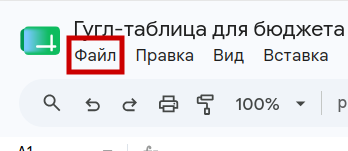
Затем нажать «Создать копию». Откроется окно с выбором названия копии таблицы, местом, куда она будет скопирована, и прочими настройками. Там же будет указано, что, помимо таблицы, будет скопирован скрипт Kazna Scripts. Это вспомогательный скрипт, без которого таблица не будет работать в полной мере. Скрипт позволяет использовать названия листов таблицы в формулах, делая возможным включение в формулы на одном листе значений ячеек из других листов.
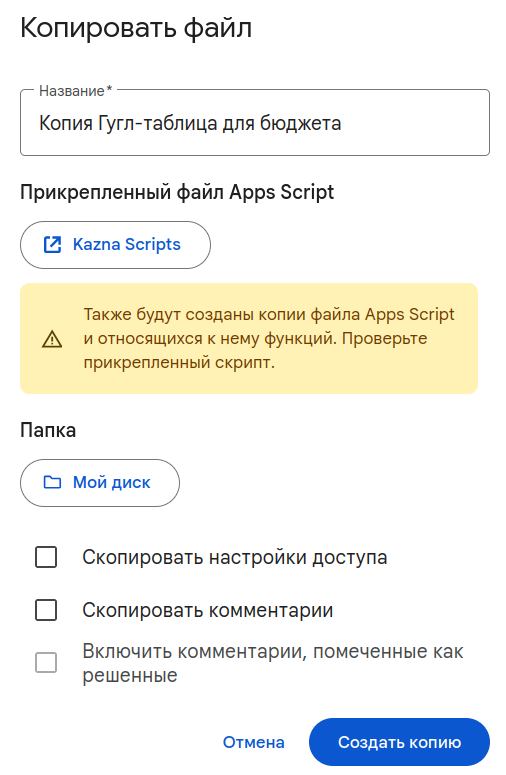
После нажатия «Создать копию» копия гугл-таблицы появится в указанной при копировании папке гугл-диска.
Далее рассмотрим, что представляет из себя таблица, и как ей пользоваться.
При открытии таблицы пользователя встречает лист с набором графиков (дашборд). При первом запуске таблицы графики не рисуются, так как отсутствуют данные для их отрисовки. Один из графиков сообщает о необходимости добавить ряд данных, чтобы визуализировать их, но это сообщение пропадёт, когда начнётся заполнение таблиц с месячными тратами.
Какие графики в составе дашборда созданы? Первый — график динамики расходов и доходов в разрезе каждого месяца. Пример построенного для нескольких месяцев графика приведён на рисунке ниже.
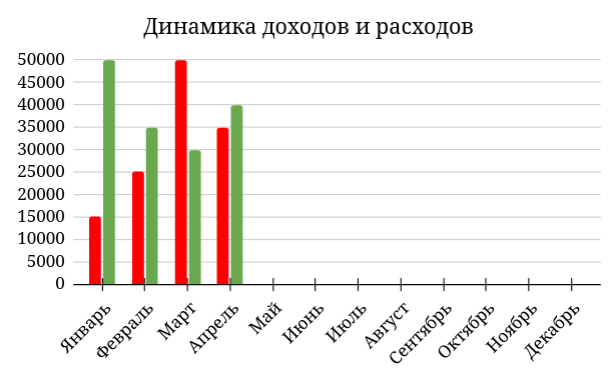
На графике строятся столбцы. Столбцы красного цвета показывают величину расходов, зелёного — доходов. При клике на график и наведении курсора мыши на столбец можно узнать точную величину расходов или доходов в том или ином месяце.
Следующий график — «Динамика расходов на ЖКУ».
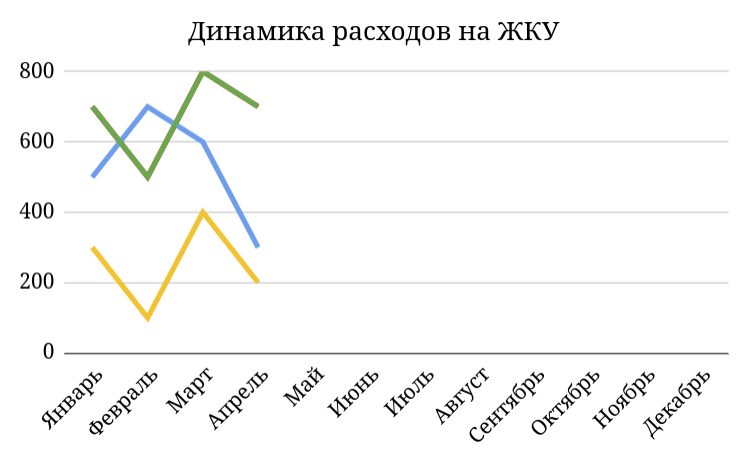
Зелёная линия отражает величину расходов на содержание общедомового имущества и воду, голубая — на электроэнергию, жёлтая — на капитальный ремонт. Кликнув на график и наведя курсор на точку преломления кривой, можно увидеть величину расхода в конкретный месяц.
При необходимости на графике может быть не три, а одна или две кривых. То есть, необходимости вести учёт расходов на ЖКУ именно по статьям «вода», «электричество», «капремонт» необязательно. О том, как изменить статьи расходов на ЖКУ, будет сказано далее в заметке.
Справа от графика динамики расходов на ЖКУ находится график «Динамика золотого резерва».
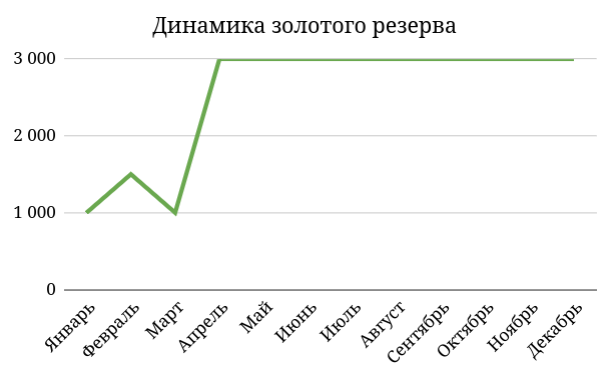
Динамика золотого резерва — это изменение величины накоплений, неприкосновенного запаса. На графике отображается суммарная величина накоплений. Так, например, на графике выше видно, что общий объём накоплений в январе составлял тысячу рублей, в феврале объём увеличился до полутора тысяч, а в марте уменьшился на пять сотен рублей. Если кликнуть по графику и навести курсор мыши на точку преломления кривой, можно увидеть точную сумму накоплений по состоянию на конкретный месяц.
Во втором ряду дашборда располагаются графики, позволяющие следить за тратами в разрезе каждой категории расходов. Слева находится график «Расходы по категориям за год».
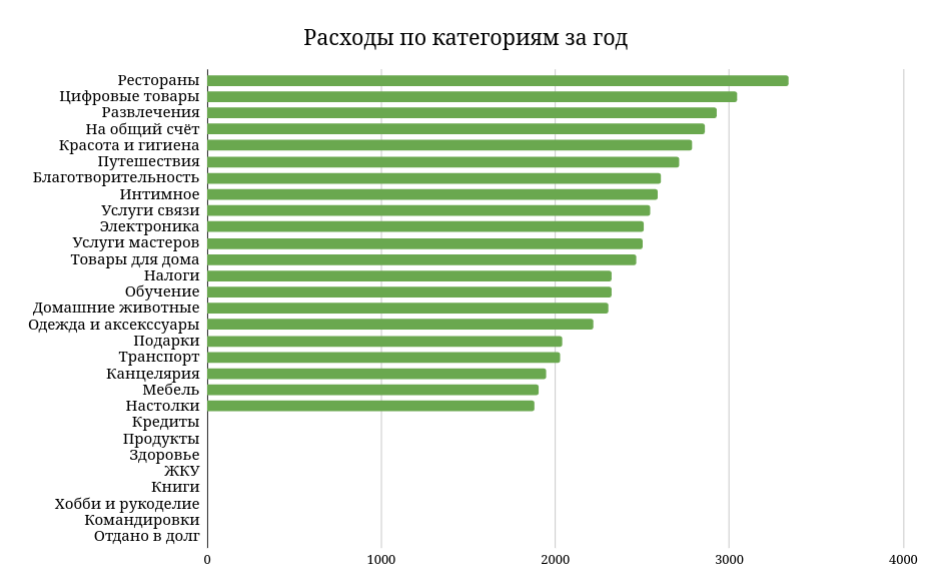
Каждый столбец на графике относится к своей категории трат (указаны слева от столбцов), отображая суммарную величину расходов в этой категории за весь год. Чтобы увидеть точную сумму трат, необходимо кликнуть на график и навести на столбец интересующей категории.
График расходов по категориям за год дополняется графиком справа от него — «Динамика расходов по категориям за год». Этот график позволяет увидеть величину трат в конкретной категории в разрезе каждого месяца.
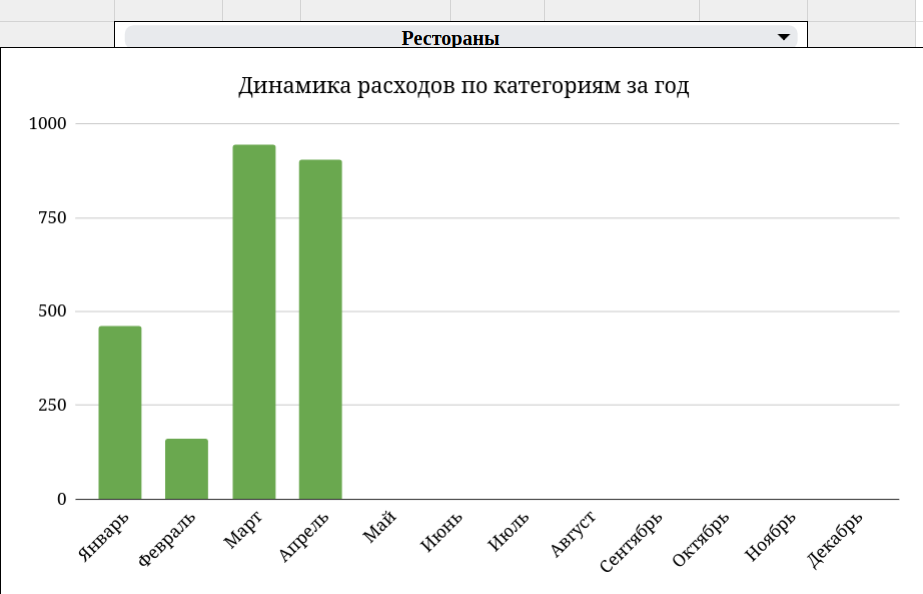
Этот график отличается от всех предыдущих наличием интерактивного элемента — выпадающего списка в верхней части графика (на примере выше в выпадающем списке выбрана категория «Рестораны»). При нажатии на выпадающий список пользователь может выбрать интересующую категорию, после нажатия на которую график будет перестроен для отображения актуальных данных.
Данные на графике отображаются столбцами. Каждый столбец — размер расходов в категории в конкретный месяц. При нажатии на график и наведении курсора на столбец можно увидеть точный объём расходов за месяц.
Последний график дашборда был сделан мной для собственной моральной поддержки и может быть удалён пользователем без угрызения совести: дашборд не станет хуже, а логика работы таблицы не нарушится. Речь о графике «Если уйти с работы сегодня, то можно прожить».
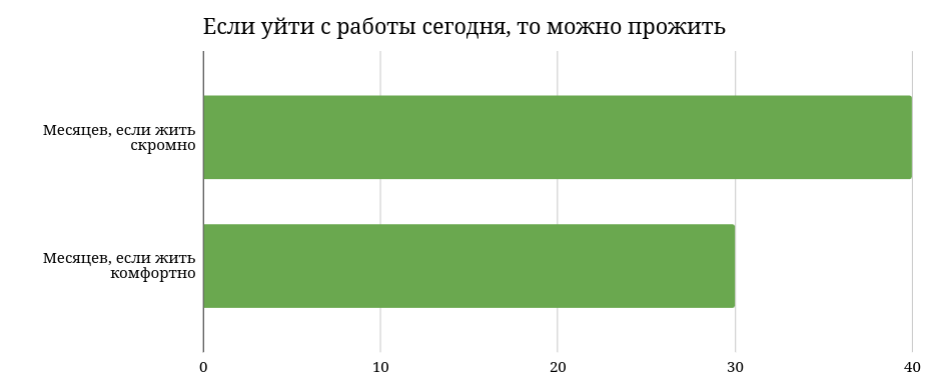
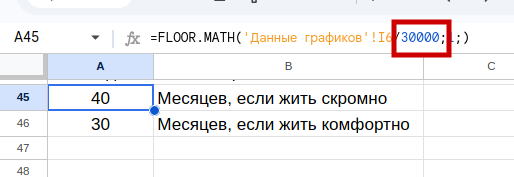
График состоит из двух столбцов, каждый из которых отражает количество месяцев, на которое хватит текущего размера финансовой подушки. Верхний столбец показывает, на какое время хватит отложенных денег, если тратить тридцать тысяч в месяц, нижний — если тратить сорок тысяч в месяц. При большом желании пользователь может настроить размер трат для «скромной» и «комфортной» жизни, отодвинув график в сторону и кликнув на ячейки с формулами А45 и А46. В формулах этих ячеек необходимо заменить значения «30000» и «40000» на желаемые, соответствующие размерам трат для разных образов жизни.
На этом заканчивается обзор листа «Дашборд», содержащего сводную информацию по расходам, доходам и накоплениям.
Листы «Золотой резерв» и «Долги» мы пропустим, потому как эти листы — простые таблицы, ячейки которых ни к чему не привязаны и не содержат формул. Логика их заполнения, на мой взгляд, не нуждается в пояснениях.
Основная часть таблицы, с которой пользователь работает больше всего — месячные листы. В таблице их двенадцать штук, каждый имеет название, соответствующее месяцу. Разберём работу с месячным листом.
Сразу отмечу ячейки А1 и А2. В этих ячейках указываются номер месяца и год. А1 заполняется автоматически. А2 — ячейка с годом — заполняется вручную и по желанию, она не влияет на критичные функции таблицы.
Столбцы B, C и D предназначены для учёта расходов.
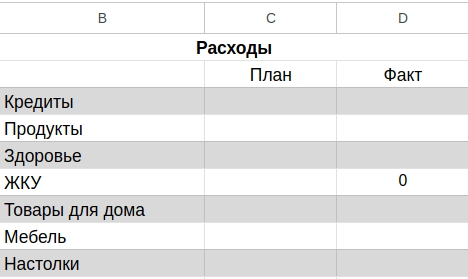
Эта область содержит категории расходов, каждая из которых занимает отдельную строчку. Во избежание поломки формул таблицы не рекомендуется менять порядок категорий. О том, как изменить порядок категорий без риска для логики работы таблицы, будет рассказано далее. Добавление новых категорий расходов не предусмотрено. Однако можно заменить существующую категорию на другую. О том, как это сделать, будет написано ниже в заметке.
При желании можно заполнить столбец «План» для установки лимитов расходов по категориям на месяц. Суммарные плановые расходы отображаются внизу области, в строчке «Итого расходов». Отмечу, что плановые величины никак не влияют на функционал таблицы, не участвуют в формулах расчёта фактических расходов, доходов и не отображаются на графиках.
Столбец «Факт» предназначен для внесения фактических трат в категории. Рекомендуется вносить значения в ячейку в формате «+Х+Y+Z» (без кавычек), где X, Y, Z — величина очередного расхода в категории. Такой формат записи позволяет вносить каждый расход отдельно, не мучаясь с калькулятором при каждом заполнении таблицы. Ячейка самостоятельно посчитает сумму, которая будет использоваться в других формулах.
Единственной ячейкой фактических расходов, которая не заполняется вручную, является ячейка фактических расходов на ЖКУ. Расходы на ЖКУ считаются в отдельной области листа, справа от области учёта расходов по категориям.
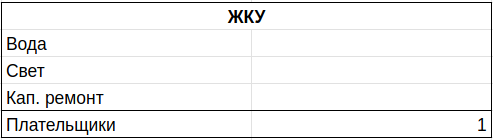
Расходы на ЖКУ вносятся в столбец справа от категорий трат по ЖКУ (вода, свет, капремонт). При желании можно изменить наименования категорий, но добавлять новые без нарушения логики работы таблицы, нельзя. Если за ЖКУ платят двое или более людей, в строчке «Плательщики» необходимо заменить значение «1» на соответствующее количеству людей, оплачивающих ЖКУ. Суммарные траты на ЖКУ делятся на количество плательщиков, избавляя от необходимости делать расчёт нужной суммы вручную. В итоговых расходах будет учтена только та часть расходов на ЖКУ, которую оплачивает пользователь таблицы. Эта часть отражается в общей области расходов.
Сумма фактических расходов по всем категориям отображается внизу области, в строчке «Итого расходов». Важно отметить, что в итоговых расходах не учитывается значение в строчке «Отдано в долг». Это сделано для того, чтобы отданные в долг деньги не считались расходами в других частях таблицы. Долг не является расходом в привычном понимании, и учёт его в качестве такового может исказить восприятие годовой статистики по доходам и расходам.
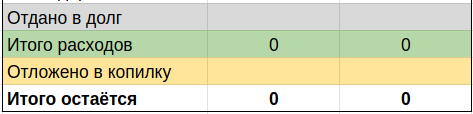
Строчка «Отложено в копилку» предназначена для заполнения вручную. В неё вносятся данные о том, сколько денег откладывается в текущем месяце. Величина, внесённая в столбец «Факт», учитывается далее при подсчёте накоплений за год. Если необходимо учесть не приход в копилку, а расход из неё, то в ячейку вносится величина со знаком минус. Например, если за весь месяц в копилку ничего не добавлялось, но из неё была взята тысяча рублей, то запись в правой ячейке строки «Отложено в копилку» будет иметь вид «-1000». А если в течение месяца в копилку сначала было отложено пять тысяч рублей, а затем из неё были взяты две тысячи, то запись в ячейке будет иметь вид «+5000-2000».
Строчка «Итого остаётся» отражает текущий остаток денег в оперативном пользовании (те, что не были потрачены и не отложены в копилку). Итоговый баланс рассчитывается по простой формуле: берётся сумма остатка с прошлого месяца и суммарное значение доходов (о них ниже), из них вычитается сумма расходов и количество отложенных денег, а также вычитается значение из строчки «Отдано в долг».
Доходы вносятся в область листа, расположенную правее от области для учёта расходов.
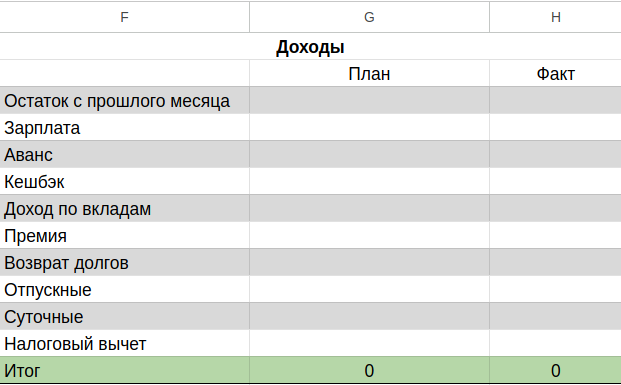
По аналогии с расходами на листе можно учитывать плановые и фактические доходы. Логика заполнения этой области построена аналогично области с учётом расходов. Но есть две особенности. Первая — «Остаток с прошлого месяца» не считается доходом, но учитывается в итогом оперативном балансе. Эта величина заполняется единожды в начале месяца. Вторая — «Возврат долгов» тоже не считается доходом, но учитывается при подсчёте текущего баланса.
Категории доходов желательно не менять и не добавлять, чтобы сохранить логику работы всей таблицы.
Каждый лист месяца предусматривает чек-лист. Чек-лист расположен под областью учёта расходов на ЖКУ.

Логика его работы проста: до тех пор, пока пользователь не нажмёт на квадратик справа от элемента списка, этот элемент будет активен.

Чек-лист можно дополнять новыми элементами, копируя уже существующие, вставляя их ниже и меняя текст. Отмечу, что элемент чек-листа «Внести показания ЖКУ» работает по формуле. Логика его работы такова, что текст появляется только после двадцатого числа текущего месяца. Таким образом, сообщение о необходимости внесения показаний появляется вместе с началом периода передачи показаний.
Последней областью месячного листа является график, отражающий динамику расходов по категориям в рамках одного месяца.
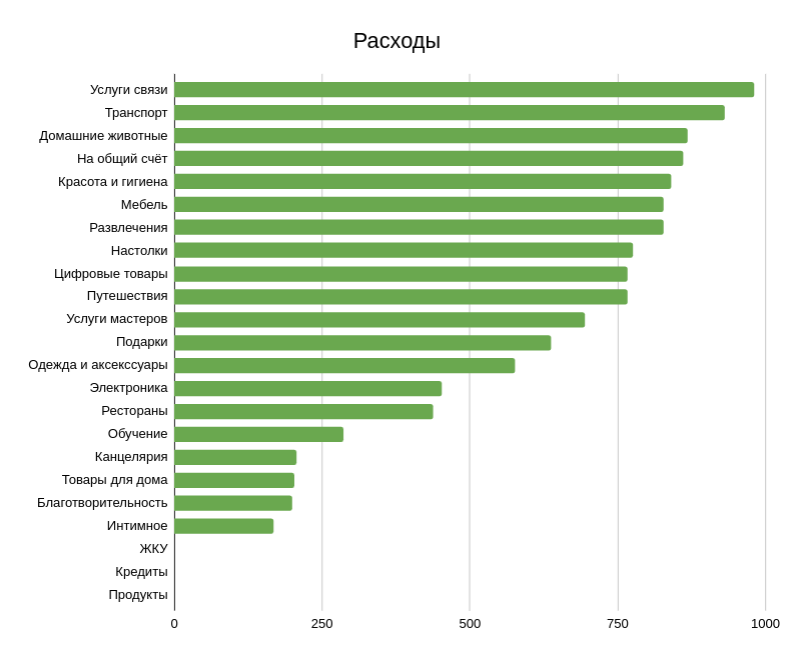
Как и с графиками на листе «Дашборд», если кликнуть по графику на листе месяца и навести курсор на столбец, можно увидеть точную величину расхода в конкретной категории. Данные для этого графика берутся из области «Расходы» на листе месяца. Учитываются только фактические расходы.
На этом обзор месячного листа заканчивается.
Последний лист таблицы — это лист «Данные графиков». Он не предназначен для использования вручную. Лучше его вообще не открывать. Именно на этом листе собраны данные для графиков на листе «Дашборд».
На свой страх и риск пользователь может использовать лист «Данные графиков» для изменения названия существующей категории расхода или изменения их порядка на месячных листах. Для того, чтобы изменить порядок категорий на месячном листе (на всех месячных листах), необходимо поменять в столбце B названия (и только названия) двух категорий, затем на листе «Данные графиков» поменять эти же названия местами в столбце F (область озаглавленную «В порядке убывания» трогать не нужно).
Чтобы заменить название категории на другое, необходимо поменять название категории в столбце B на месячном листе, затем на листе «Данные графиков» заменить название той же категории на новое в столбце F (область озаглавленную «В порядке убывания» трогать не нужно). Далее нужно заменить название категории в столбце J.
В общем-то и всё. Таблицу я буду периодически обновлять, дополнять, если пойму, что мне чего-то не хватает или мешает.
Заметка написана 08.08.2026.